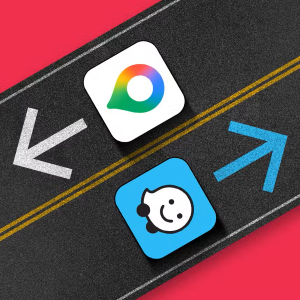
Google Maps vs. Waze: A két navigációs óriás küzdelme a telefonunkon
2026.08.09
| Android Police
Bár a Google mindkét alkalmazást birtokolja, még mindig nyomós okunk van mindkettőt feltelepíteni.
Az iOS 18 jelentÅ‘s frissítést hoz a VezérlÅ‘központba, amely bÅ‘víti a képességeket és a testreszabhatóságot. A gyorselérési vezérlÅ‘k egyetlen oldalról több oldalra változnak. Íme, hogyan lehet testreszabni és használni a VezérlÅ‘központot az iOS 18-ban.
A VezérlÅ‘központ elÅ‘ször 2013-ban jelent meg az iOS 7 rendszerrel. Bár az elmúlt évtizedben voltak finomítások, nagyrészt ugyanaz maradt. Az iOS 18 azonban jelentÅ‘s átalakítást jelent a könnyen elérhetÅ‘ vezérlÅ‘elemek terén. Az újítások révén az elsÅ‘ képernyÅ‘ a Kedvencek oldal, amelyet a Zene, a KezdÅ‘lap és a Csatlakozás oldalak követnek.
Az összes új VezérlÅ‘központ képernyÅ‘ testreszabható, és további VezérlÅ‘központ-oldalakat is hozzáadhatunk. Még több funkcionalitást biztosít, hogy az Apple megnyitja a VezérlÅ‘központot a harmadik féltÅ‘l származó alkalmazások elÅ‘tt, amelyek az iPhone záróképernyÅ‘jérÅ‘l, valamint a kezdÅ‘képernyÅ‘rÅ‘l is elérhetÅ‘k lesznek.
A fejlesztÅ‘k mostantól saját kapcsolókat hozhatnak létre a VezérlÅ‘központhoz az iOS 18-ban, ami még több lehetÅ‘séget biztosít a felhasználóknak a testreszabásra és a funkcionalitás bÅ‘vítésére.
1. GyÅ‘zÅ‘djön meg róla, hogy az iOS 18 béta verziója fut az iPhone készülékén (teljes útmutató elérhetÅ‘ az Apple weboldalán).
2. A zárolási vagy kezdÅ‘képernyÅ‘rÅ‘l húzza lefelé a képernyÅ‘ jobb felsÅ‘ sarkát.
3. Választhat a Kedvencek, Zene, KezdÅ‘lap vagy Csatlakozás képernyÅ‘k között, amelyeket könnyedén oldalra csúsztathat.
4. A bal felsÅ‘ sarokban lévÅ‘ + ikonra koppintva adhat hozzá vezérlÅ‘ket és testreszabhatja a képernyÅ‘t (vagy a képernyÅ‘ bármely üres részén tartva az ujját érheti el.)
5. Húzza a vezérlÅ‘elem sarkát, hogy kisebbre vagy nagyobbra növelje azt.
6. Szerkesztési módban a Csatlakoztathatóság lap alatt található pontozott kör ikonra koppintva létrehozhat további VezérlÅ‘központ oldalakat.
Rengeteg natív iOS-vezérlÅ‘elemet adhat hozzá, és használhatja a keresÅ‘sávot a tetején. IdÅ‘vel harmadik féltÅ‘l származó alkalmazásvezérlÅ‘k is elérhetÅ‘k lesznek. Miután új gombokat és vezérlÅ‘ket adtál hozzá, kipróbálhatod, hogy hosszan nyomva tartva és húzva az egyik sarkát, kibÅ‘vítheted vagy összehúzhatod a méretét.
Az új Zene, Otthon és Csatlakozás oldalak alapértelmezett beállításait testre szabhatja és módosíthatja is. Egy másik oldal hozzáadásához lépjen a szerkesztési módba, majd koppintson a szaggatott vonalú kör ikonra.
A VezérlÅ‘központban a jobb felsÅ‘ sarokban egy új bekapcsológomb is található, amely gyors hozzáférést biztosít a készülék leállításához. Az Apple a WWDC-n mutatott be egy harmadik féltÅ‘l származó Ford Control Center gombot, és izgatottan várjuk a további újdonságokat az iOS 18 nyilvános megjelenése elÅ‘tt.