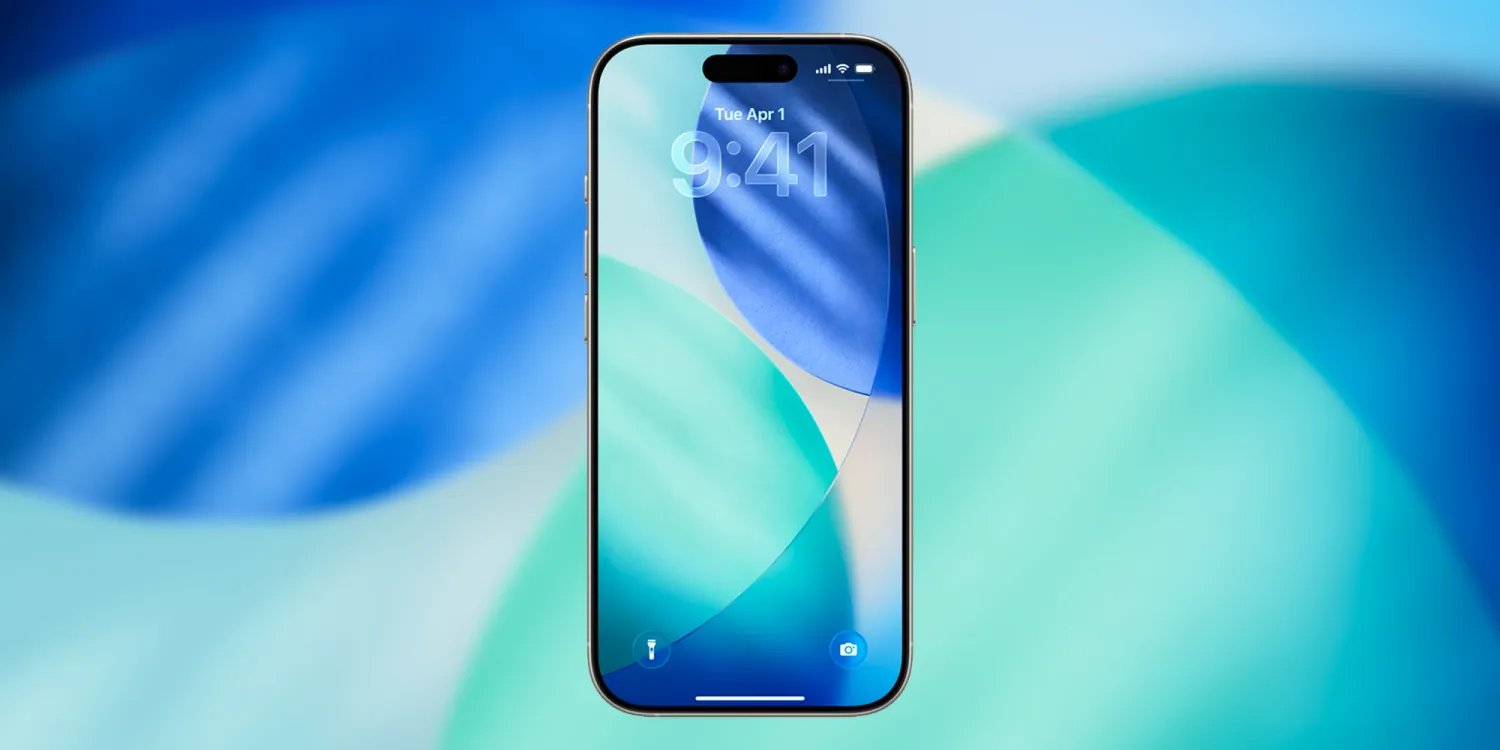
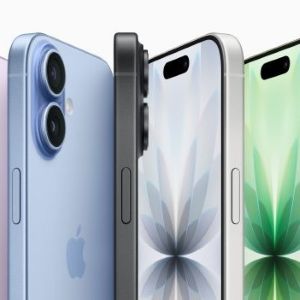
Az iOS 26 és 26.1 rengeteg új, személyre szabható beállítással érkezett – itt vannak azok, amelyeket a legtöbb felhasználó azonnal érdemes átállítson.
Az iOS 26 és az iOS 26.1 rengeteg hasznos újítást hozott az iPhone-ra, a személyre szabhatóságtól kezdve az energiamenedzsmenten át egészen az Apple Music apró, de nagyon praktikus fejlesztéseiig. A legfrissebb rendszerverzió egyik leglátványosabb változtatása a Music alkalmazást érinti: mostantól a MiniPlayeren balra vagy jobbra húzással is lehet zeneszámot váltani. Ez a gesztus akkor is működik, ha a MiniPlayer nagy méretben jelenik meg a tab sáv felett, és akkor is, ha az új, összevont sorba kerül a képernyő alján. A Liquid Glass animáció és a haptikus visszajelzés miatt a swipe váltás gyors, kényelmes és nagyon természetes mozdulatnak érződik.
Az iOS 26 több testreszabási lehetőséget is hozott a Beállításokba, köztük egy szokatlan újdonságot az Always On Displayhez. Alapértelmezetten a rendszer elmossa a zárolt képernyő háttérképét, amikor a kijelző Always On módba kerül – valószínűleg azért, hogy a Liquid Glass óra jobban látszódjon, vagy a fogyasztás csökkenjen. Sokan viszont pont a háttérképes Always On megjelenítés miatt szerették ezt a funkciót, így jó hír, hogy egy mozdulattal vissza lehet állítani a korábbi viselkedést. Ehhez a Beállítások → Kijelző és fényerő → Always On Display menüben ki kell kapcsolni a “Háttérkép elmosása” opciót.
Egy másik régóta kért finomítás a zárolt képernyős kameraindítást érinti. A balra húzásos gesztus évek óta a leggyorsabb módja volt a Kamera megnyitásának, de sok felhasználó – főleg az iPhone 16 óta, ahol megjelent a Camera Control gomb – már csak véletlenül aktiválta. Az iOS 26.1-ben végre lehetőség van teljesen kikapcsolni a balra húzásos kameraindítást. A kapcsoló a Beállítások → Kamera menü alján található “Zárolt képernyős kamera megnyitása húzással” néven.
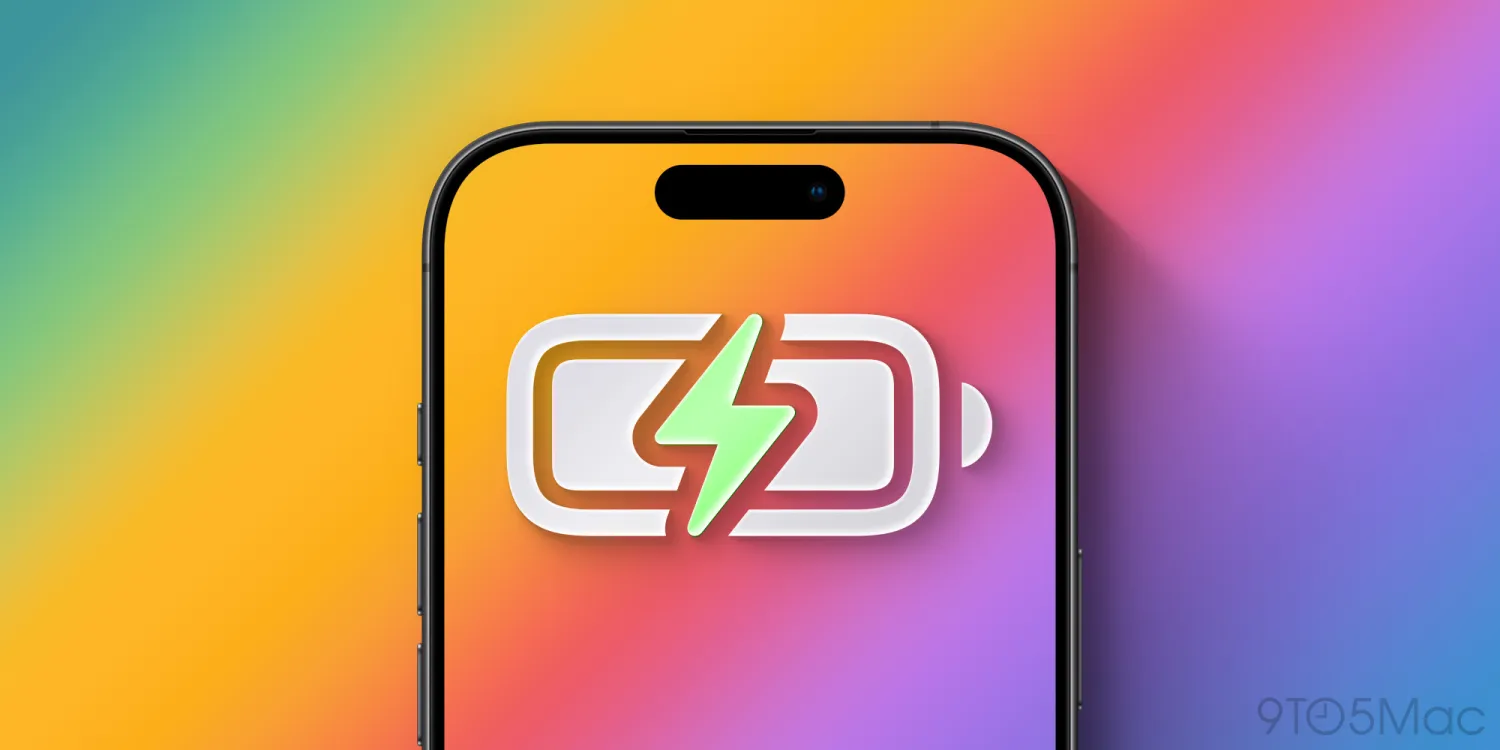
Az energiamenedzsment is okosabb lett. A Low Power Mode régóta létezik, ám erősen visszafogja az iPhone teljesítményét. Az iOS 26-ban megjelent új Adaptive Power mód ezzel szemben csak akkor avatkozik be, ha a rendszer szokatlanul magas energiafelhasználást észlel. Ilyenkor kisebb finomhangolásokat végez: csökkentheti a fényerőt, lassíthat egyes háttérfolyamatokat, vagy 20%-nál automatikusan bekapcsolhatja az energiatakarékos módot. A funkció teljesen automatikusan dolgozik, így akkor segít, amikor valóban szükség van rá, anélkül hogy érezhetően visszafogná a telefont. Ez a Beállítások → Akkumulátor → Energiagazdálkodás menüben kapcsolható be.
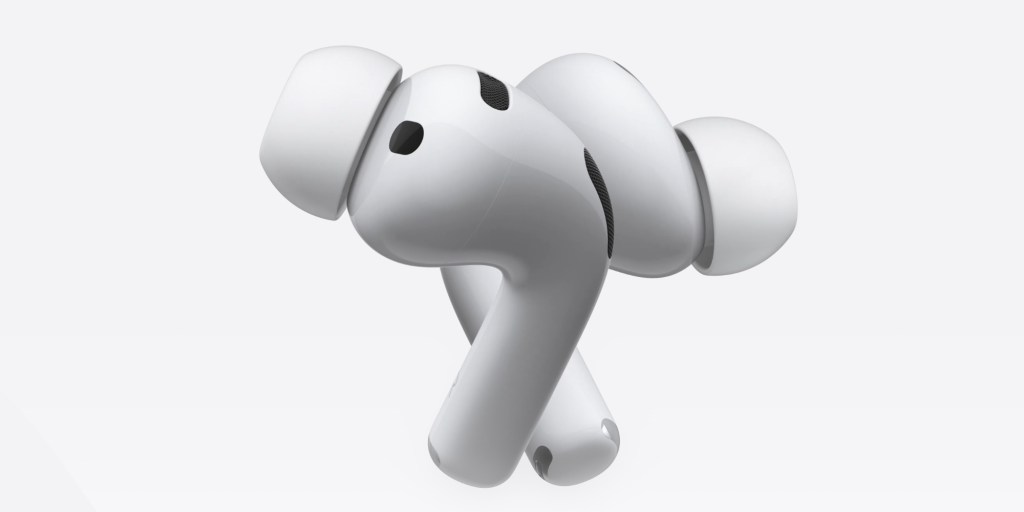
Az AirPods is kapott egy új, praktikus beállítást: a “Média szüneteltetése elalváskor” funkciót. Ha valaki podcastre vagy hangoskönyvre szokott elaludni, az új opció automatikusan megállítja a lejátszást, amikor a rendszer azt érzékeli, hogy a felhasználó elaludt. Ez különösen hasznos, mert így nem kell reggel visszakeresni, hol tartott az epizód vagy könyv. A funkció az AirPods Pro 3, AirPods Pro 2 és az AirPods 4 modelleken érhető el.
Az Apple tehát apró, de rendkívül praktikus fejlesztésekkel finomította az iOS-t, legyen szó a zenei élmény kényelméről, az iPhone teljesítményének okosabb kezeléséről, a személyre szabásról vagy az AirPods mindennapi használatáról. Ha még nem próbáltad ki ezeket az új beállításokat, érdemes átnézni őket – néhány valóban sokat dob a mindennapi használaton.
A Meta vezérigazgatóját egy friss interjú során Samsung okostelefonnal a kezében kapták lencsevégre, a készülék pedig a jelek szerint nem a vállalat legújabb csúcsmobilja, hanem egy több mint kétéves Galaxy S24 Ultra lehet.
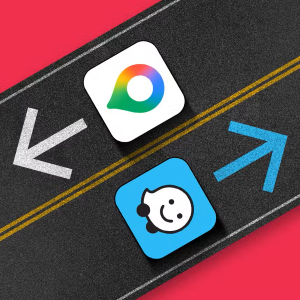
A Google Maps az elmúlt években sokat fejlődött, és több, korábban kizárólag a Waze-re jellemző funkciót is átvett. Ennek ellenére a közösségi jelentések, a járműspecifikus beállítások, az agresszívebb útvonal-optimalizálás és a szórakoztató extrák terén továbbra is vannak olyan területek, ahol a Waze nehezen verhető.
A Samsung, a Google és az Apple is a mesterséges intelligenciát állítja új készülékei középpontjába. Mennyire fontosak Önnek a telefon AI-funkciói vásárláskor?