Aggodalomra ad okot, ha az iPhone-od az Apple logónál ragadt, de szerencsére ezt nem túl nehéz kijavítani. Néhány egyszerű megoldással kijavíthatjuk az iPhone lefagyását és újra zökkenőmentesen használhatjuk.
Általában akkor akad el az iPhone a logónál, ha a telefon szoftvere sérült, ha sérült fájlok vannak a telefonon vagy ha az iPhone-jailbreakelt. A cikk következő részében megmutatjuk, hogy mit kell tenned.
Az Apple logónál beragadt iPhone javítása a WooTechy iPhixerrel
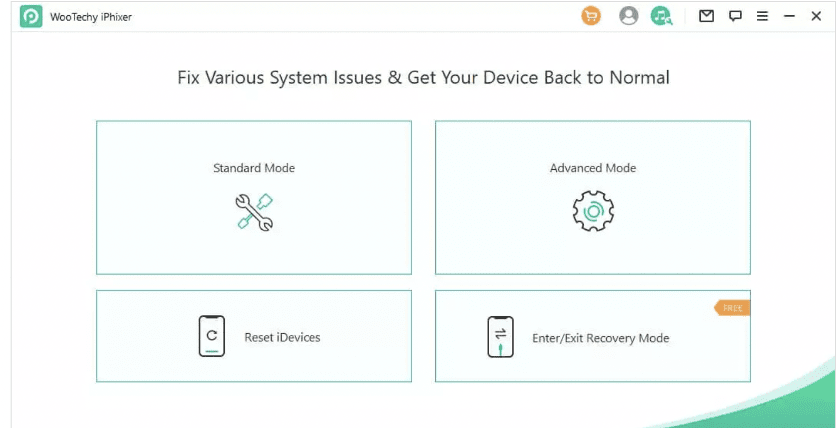
Az Apple logónál beragadt iPhone javítása nem jelenthet gondot. Ha gyorsan szeretnéd megoldani ezt az iPhone problémát, akkor bemutatjuk, hogyan kell használni a WooTechy iPhixer alkalmazást. Az iPhixer az egyik legjobb iPhone javító szoftver az interneten. Minden iPhone-problémát, például az Apple logónál való megakadást, a visszaállítási képernyőn való megakadást, a boot-hurkot és még sok mást is képes megoldani adatvesztés nélkül. 100%-ban kompatibilis minden iPhone/iPad/iPod touch/Apple TV-vel és minden rendszerverzióval, beleértve a legújabb iOS 16-ot is. Frissíti és visszaállítja az iPhone-t a normál állapotba anélkül, hogy más ismeretlen hibákat okozna. Az iPhone/iPad/iPod touch készüléket is visszaállíthatja jelszóval/jelszó nélkül, és szabadon beléphetünk és kiléphetünk a helyreállítási módból 1 kattintással.
Itt megmutatjuk, hogyan lehet az Apple logónál beragadt iPhone-t a WooTechy iPhixerrel javítani:
Töltsd le az iPhixert alkalmazást. Nyissd meg és csatlakoztasd az iPhone-odat. Kattints a Standard módra a javítás elindításához.
Nyomd meg a Tovább gombot, és győződj meg róla, hogy az iPhone felismerésre került. Vagy helyezd a telefont helyreállítási módba vagy DFU módba.
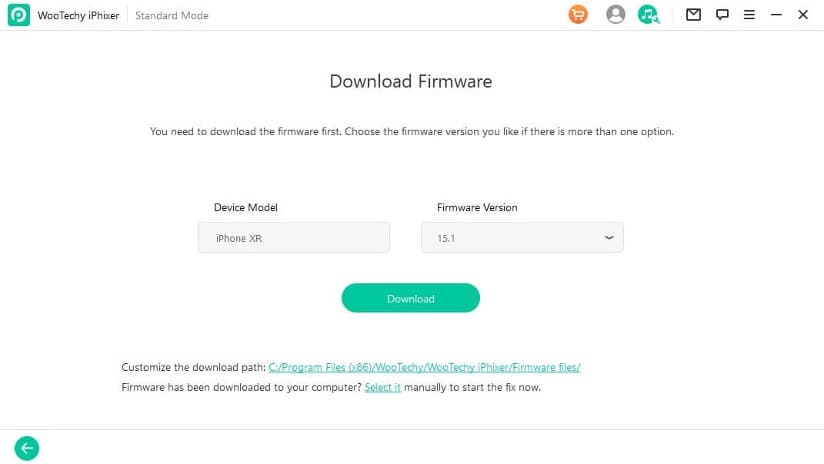
Miután a megfelelő üzemmódban van, görgesd végig a letöltési oldalt. Töltsd le az iPhone modelljének megfelelő javító firmware-t.
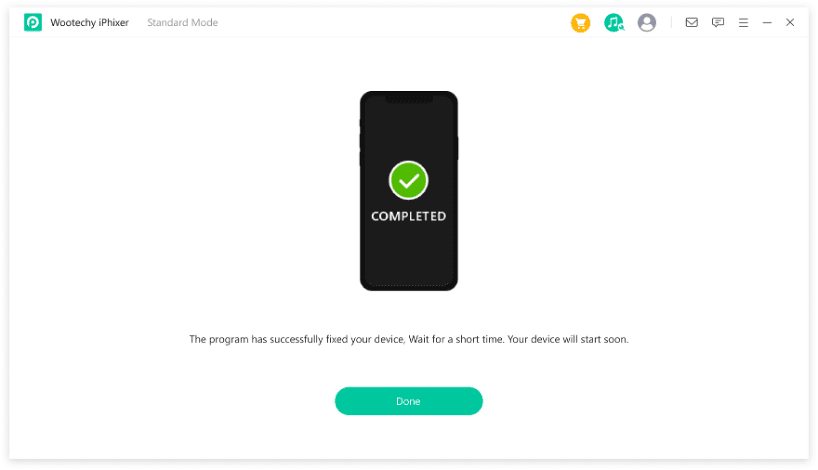
Kattints a Start gombra, és hagyd, hogy a szoftver visszaállítsa a készülékét. Amikor az iPhone automatikusan újraindul, a képernyőn már nem fogod látni az Apple logót.
Egy másik módja annak, hogy gyorsan visszaállítsa iPhone-ját, ha egyszerűen újraindítja a készüléket. Az erőltetett újraindítást az alábbi egyszerű lépések követésével végezheti el:
Kényszer újraindítás Régi iPhone modellek:
Tartsd lenyomva a Hangerő le gombot (iPhone 7) vagy a Home (iPhone 6) gombot. Ezzel egyidejűleg tartsd lenyomva a kijelző feloldó gombot.
Tartsd nyomva mindkét gombot, amíg meg nem látja az Apple logót.
Új iPhone-modellek újraindításának kikényszerítése:
Nyomjd meg a Hangerő fel gombot. Nyomjad meg a Hangerő le gombot. Nyomás után enged fel mindkét gombot.
Tartsd lenyomva a kijelző feloldó gombot. Várj, amíg megjelenik az Apple logó.
Az iPhone frissítése vagy visszaállítása helyreállítási módban
Ha az erőltetett újraindítás nem működött, akkor próbáld meg frissíteni vagy visszaállítani az iPhone-t helyreállítási módban.
Hogyan lehet visszaállítani vagy frissíteni egy régebbi iPhone-t:
A helyreállítási módba való belépéshez kapcsold be a számítógépet. Nyisd meg az iTunes programot. Csatlakoztasd az iPhone készüléket a számítógéphez.
Nyomd meg a hangerő le gombot és a kijelző feloldó gombot. A Home gombbal rendelkező iPhone-okon nyomd meg a Home gombot és a kijelző feloldó gombot.
Tartsd lenyomva mindkét gombot. Várj, amíg az iTunes üzenetet ad.
Válaszd ki, hogy frissíteni vagy visszaállítani szeretnéd-e a telefont.
Újabb iPhone visszaállítása vagy frissítése:
Használd a számítógépét, és nyisd meg az iTunes programot. Csatlakoztasd az iPhone készüléket egy USB-csatlakozóval.
Nyomd meg a Hangerő fel és a Hangerő le gombot. Nyomd meg és tartsd lenyomva a kijelző feloldó gombot.
Várj, amíg az iTunes figyelmeztet, hogy helyreállítási módban van. Válaszd ki a telefon frissítését vagy visszaállítását.
Az iPhone visszaállítása DFU módban
Végül visszaállíthatod iPhone készülékét DFU módban. Itt kissé más folyamatot kell elvégezni, mint a készülék helyreállítási módban történő visszaállítása. De az eredmények ugyanazok. A DFU módban történő visszaállítás során elveszítjük az adatokat.
Hogyan lehet DFU-helyreállítani a régebbi iPhone-okat:
Nyisd meg a számítógépeden a Findert vagy az iTunes legújabb verzióját. Csatlakoztasd az iPhone készüléket a számítógéphez USB-n keresztül.
Nyomja meg a kijelző feloldó gombot és a Hangerő le gombot. Ha van Home gombod, nyomjd meg a Home gombot és a kijelző feloldó gombot.
Tartsd lenyomva a két gombot nyolc másodpercig. Engedd el a Hangerő le gombot vagy a Home gombot.
Tartsd lenyomva a kijelző feloldó gombot 5 másodpercig, amíg a képernyő elsötétül. A számítógép képernyőjén azt kell jeleznie, hogy DFU üzemmódban van.
Újabb iPhone-ok DFU-visszaállításának módja:
Gyorsan nyomd meg a Hangerő fel és le gombot. Ezután tartsd lenyomva az oldalsó gombot, amíg a képernyő elsötétül. Amikor elsötétül, tartsd lenyomva az oldalsó gombot, és nyomd meg a Hangerő le gombot.
Körülbelül öt másodperc múlva engedd el az oldalsó gombot. Tartsd lenyomva a Hangerőgombot további 5 másodpercig, amíg az iTunes vagy a Finder üzenetet nem kap.
Ha az iPhone-od az Apple logónál ragad, az nagy kellemetlenséget okozhat. Senki sem szeretne egy meghibásodott vagy lefagyott telefonnal foglalkozni. Szerencsére átnéztünk néhány nagyszerű módszert, amellyel megjavíthatod készülékedet. A telefon újraindítása a legtöbb problémát megoldhatja. De ha jobb lehetőséget szeretnél, használd az iPhixer-t.
Tetszett a cikk? Kövess minket Google Híreiben!A Telefonguru legfrissebb híreit egyenesen a Google feededbe hozzuk
A Meta vezérigazgatóját egy friss interjú során Samsung okostelefonnal a kezében kapták lencsevégre, a készülék pedig a jelek szerint nem a vállalat legújabb csúcsmobilja, hanem egy több mint kétéves Galaxy S24 Ultra lehet.
A Google Maps az elmúlt években sokat fejlődött, és több, korábban kizárólag a Waze-re jellemző funkciót is átvett. Ennek ellenére a közösségi jelentések, a járműspecifikus beállítások, az agresszívebb útvonal-optimalizálás és a szórakoztató extrák terén továbbra is vannak olyan területek, ahol a Waze nehezen verhető.
A Samsung, a Google és az Apple is a mesterséges intelligenciát állítja új készülékei középpontjába. Mennyire fontosak Önnek a telefon AI-funkciói vásárláskor?