

Megvan a dátum! További 20 Galaxyra erősítették meg a One UI 8.5 frissítést
2026.05.08
| SammyFans
A Galaxy S, Z, A és Tab szériák újabb modelljei csatlakoznak a nagy rendszerfrissítéshez.
 Böngésszen tovább legfrissebb híreink között!
Sokan azt hiszik, hogy teljesen biztonságban vannak az Android telefonjukkal, pedig néhány rejtett vagy alig ismert biztonsági beállítás aktiválásával sokkal nagyobb védelmet érhetnek el. Az első és legfontosabb lépés a Find My Device vagy más néven Find Hub funkció bekapcsolása. Ez teszi lehetővé, hogy ha elveszítenéd a készüléked, egy másik eszközről nyomon követhesd, lezárhasd vagy akár törölhesd is a tartalmát távolról. Mindehhez szükséges, hogy aktív legyen a helymeghatározás, és a Google-fiókodba is be legyél jelentkezve.
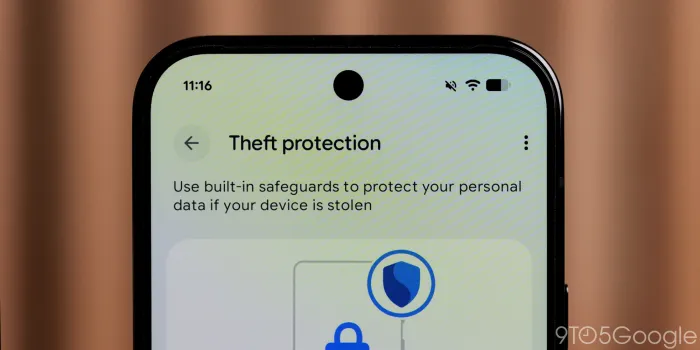
A legtöbben nem tudják, hogy már létezik lopásérzékelő funkció is az Android rendszeren belül. Ez akkor lép működésbe, ha a telefon hirtelen mozdulattal kikerül a kezedből, például kirántják a zsebedből vagy a kezedből lopják el. Ilyenkor automatikusan lezárja magát a készülék, így a tolvaj nehezebben fér hozzá az adataidhoz. Ez persze csak akkor hatékony, ha megfelelő zárolási mód is be van állítva, például PIN-kód vagy biometrikus azonosítás.
Az offline eszköz zár szintén fontos, mivel sokan nem gondolnak rá, hogy a SIM-kártya eltávolítása után a Find My Device nem működik. Az offline eszköz zár lehetővé teszi, hogy a telefon akkor is lezárva maradjon, ha nincs hálózati kapcsolat. Így hiába próbálják kiiktatni a nyomkövetést, az adataid védve maradnak.
Kevesen tudják, de a telefonodat távolról is le lehet zárni egy böngészőből, ha szükséges. Elég ellátogatni az android.com/lock oldalra, ott belépni a Google-fiókoddal, és követni az utasításokat. Ez vészhelyzetben életmentő lehet.
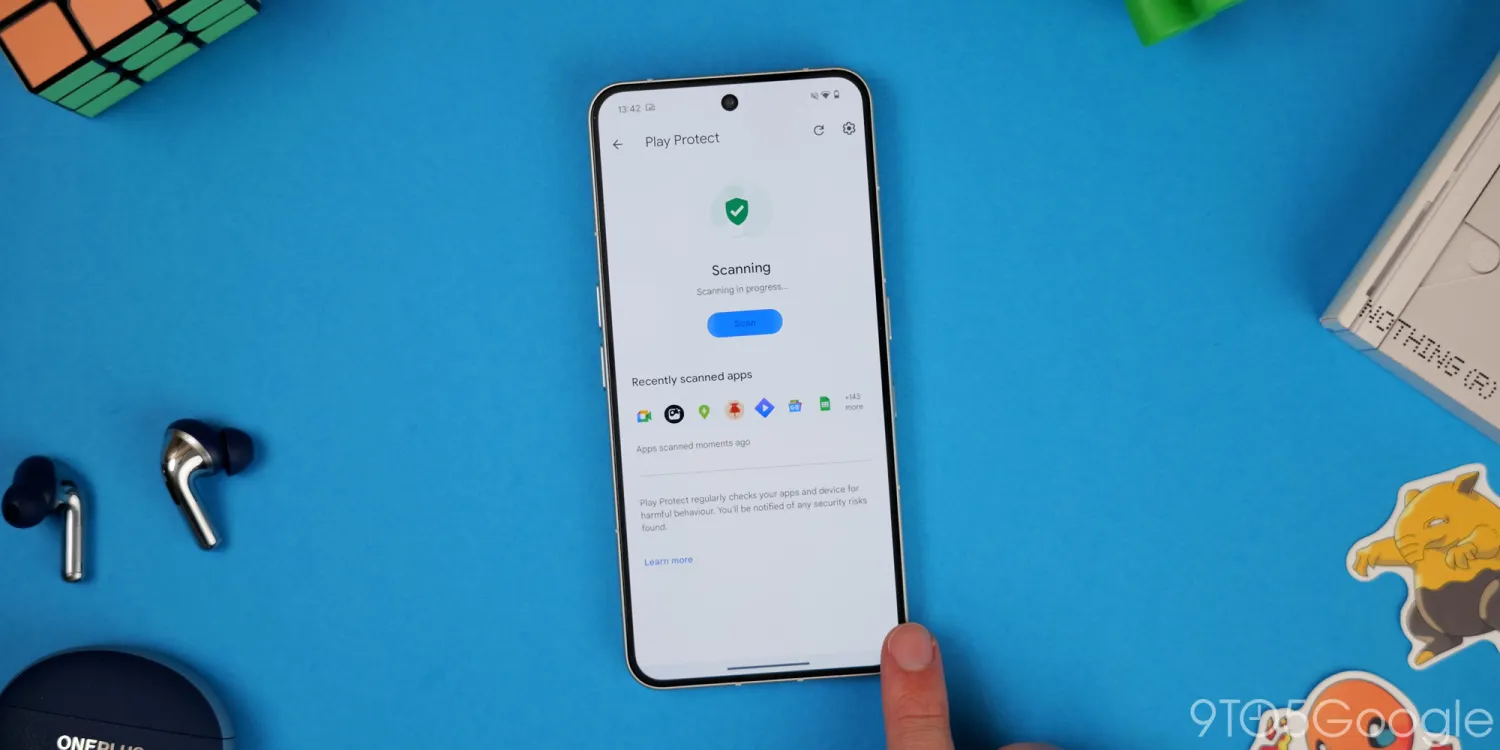
A Google Play Protect folyamatosan figyeli az alkalmazásokat, hogy kiszűrje a kártékony programokat. Bár nem tökéletes, érdemes engedélyezve tartani, mert plusz védelmet nyújt. A Play Áruházban a profil ikon alatt könnyen elérheted, és bármikor manuálisan is indíthatsz ellenőrzést.
Sok ember elfelejti, hogy a jelszavak megjelenítése gépelés közben veszélyes lehet, főleg nyilvános helyeken. A beállításokban keresd meg a biztonsági opciókat, és kapcsold ki a jelszavak megjelenítését gépelés közben, hogy ne lássa senki, mit írsz be.
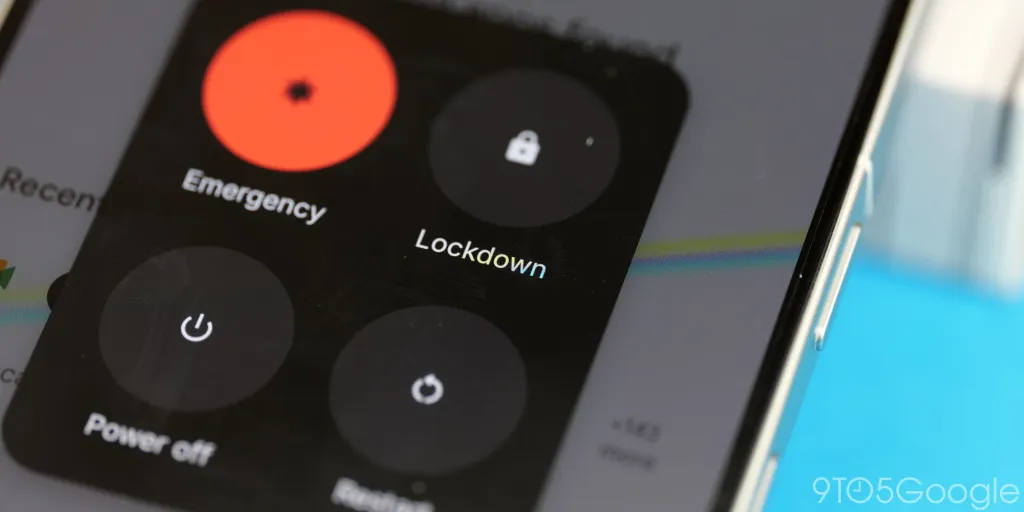
A zárolási mód egy rejtett, de nagyon hasznos funkció. Lényege, hogy ha aktiválod, a biometrikus feloldás helyett csak PIN-kóddal vagy jelszóval lehet belépni a telefonba. Ez akkor jön jól, ha például valaki kényszerítene, hogy oldd fel a készülékedet – ilyenkor a biometrikus azonosítás helyett csak a kód segít.
Nagyon fontos rendszeresen átnézni az alkalmazásengedélyeket is. Sok app hozzáfér olyan funkciókhoz, amikhez valójában nincs szüksége – például helyadatok, kamera, mikrofon. Amit nem használsz, attól vond meg az engedélyt, ezzel is csökkentheted a visszaélések esélyét.
Az értesítések zárolási képernyőn való megjelenítése is kockázatot jelenthet, főleg ha kétlépcsős azonosítási kódokat vagy más érzékeny adatokat kapsz. Állítsd be, hogy a zárolási képernyő csak az értesítés tényét mutassa, a tartalmát ne.
Végül, de nem utolsósorban adj meg vészhelyzeti kapcsolatokat a telefonodon. Egy baleset vagy váratlan helyzet során életet menthet, ha a megtaláló vagy a hatóságok tudják, kit értesítsenek.
Ha ezeket a beállításokat elvégzed, az Android telefonod sokkal nagyobb biztonságban lesz, és nyugodtabban alhatsz, hiszen mindent megtettél azért, hogy megvédd az adataidat és az eszközödet.





Megérné Önnek telefont váltani csak azért, mert az új modell dupla alap tárhellyel érkezik?

Honlapunk oldalain található információk és számítások a piacon elérhető adatokon alapszanak.
Sajnos mi sem vagyunk tévedhetetlenek, és az adatközlők sem. Az esetleges pontatlanságokért valamint az adatok felhasználásból eredő károkért felelősséget nem tudunk vállalni.
A Telefonguru oldalainak másodközlése csak a tulajdonos engedélyével lehetséges!